Швидкий старт
Вам потрібні лише логін, проєкт і архів. Виберіть зручний шлях — усі три ведуть до того самого живого сайту.
Перш ніж почати#
Вам знадобляться три речі від того, хто адмініструє платформу:
- адреса консолі (наприклад,
https://hosting.example.comабоhttp://10.10.10.10:8900у мережі хоста); - обліковий запис — електронна пошта й пароль (облікові записи створюють адміністратори; сторінки реєстрації немає);
- базовий домен, під яким житимуть ваші проєкти (ваші сайти матимуть адресу
<slug>.<alias>.<base_domain>).
І щось, що можна розгорнути. Найменший можливий сайт — це один файл:
<!doctype html>
<meta charset="utf-8">
<title>Привіт від DinD Hosting</title>
<h1>Працює.</h1>
platform.yaml не потрібен
Середовище виконання визначається за вашими файлами: package.json → node, requirements.txt / pyproject.toml → python, composer.json або public/index.php → php, index.html → static.
Виберіть свій шлях#
- Увійдіть.
Відкрийте адресу консолі та введіть електронну пошту й пароль. У верхній панелі є Проєкти і Токени (адміністратори також бачать Користувачі, Метрики і Платформа). Перемикач Мова у верхній панелі — і на сторінці входу — перемикає консоль між англійською та українською; ваш вибір запам'ятовується, а доки ви його не зробили, використовується мова браузера.
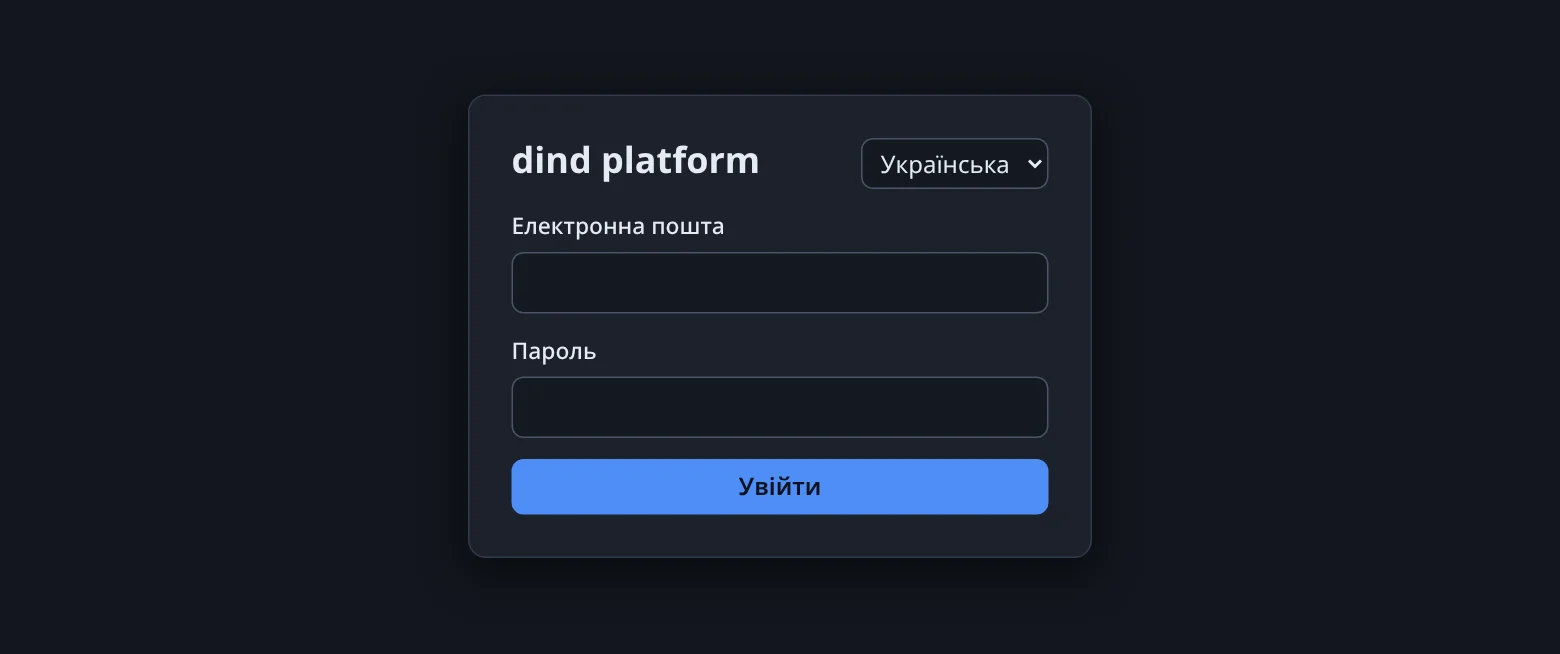
Сторінка входу. Перемикач мови розташовано праворуч угорі — тут і у верхній панелі на всіх інших сторінках. - Створіть проєкт.
На сторінці Проєкти натисніть + Новий проєкт. Вкажіть slug (
hello), відображувану назву та базовий домен — підказка під полем це пояснює: сайти матимуть адресуslug.alias.domain. - Запакуйте вихідний код.
Запакуйте в zip або tar саму теку (а не її батьківську):
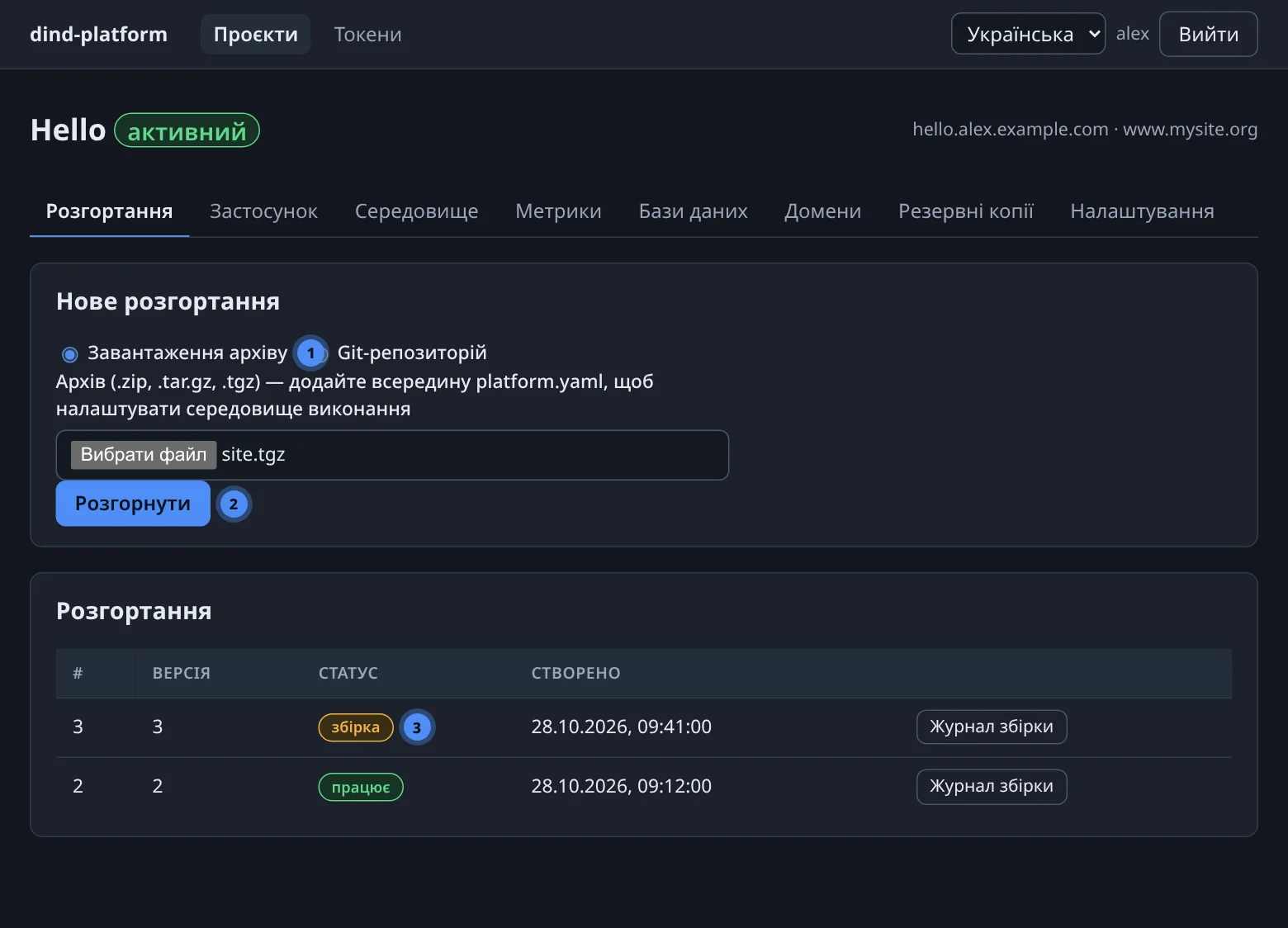
tar czf site.tgz index.htmlабоzip -r site.zip . - Розгорніть. Відкрийте проєкт, залишайтеся на вкладці Розгортання, виберіть Завантаження архіву, оберіть файл і натисніть Розгорнути. Нове розгортання з'явиться у списку — відкрийте його Журнал збірки, щоб стежити за конвеєром наживо.
- Відкрийте сайт. Коли розгортання отримає статус працює, застосунок запущено. Перевірте вкладку Домени: перевірка має бути пройдено, а потім сертифікат — видано.
BASE=https://hosting.example.com        # адреса вашої консолі

# 1 · вхід — у відповіді є JWT, чинний 8 годин
TOKEN=$(curl -fsS -X POST "$BASE/api/v1/auth/login" \
  -H 'Content-Type: application/json' \
  -d '{"email":"you@example.com","password":"…"}' | python3 -c 'import json,sys;print(json.load(sys.stdin)["token"])')

# 2 · створюємо проєкт (повертає його числовий id)
PID=$(curl -fsS -X POST "$BASE/api/v1/projects" \
  -H "Authorization: Bearer $TOKEN" -H 'Content-Type: application/json' \
  -d '{"slug":"hello","display_name":"Hello","base_domain":"example.com"}' \
  | python3 -c 'import json,sys;print(json.load(sys.stdin)["id"])')

# 3 · завантажуємо архів (ім'я поля multipart: file)
UPLOAD=$(curl -fsS -X POST "$BASE/api/v1/projects/$PID/uploads" \
  -H "Authorization: Bearer $TOKEN" -F file=@site.tgz \
  | python3 -c 'import json,sys;print(json.load(sys.stdin)["upload_id"])')

# 4 · запускаємо розгортання (202 Accepted) і стежимо за його журналом
curl -fsS -X POST "$BASE/api/v1/projects/$PID/deployments" \
  -H "Authorization: Bearer $TOKEN" -H 'Content-Type: application/json' \
  -d "{\"source\":{\"type\":\"archive\",\"upload_id\":\"$UPLOAD\"}}"
Розгортання виконуються у фоновому режимі. Опитуйте GET /api/v1/projects/$PID/deployments, доки найновіше не отримає статус running, або читайте журнал потоком із GET /api/v1/deployments/{id}/logs?stream=1.
Створіть токен на сторінці Токени, а потім один раз підключіть свого агента:
claude mcp add --transport http dind-platform https://hosting.example.com/mcp/ \
  --header "Authorization: Bearer dt_…"
Тепер опишіть бажаний результат і дозвольте агентові викликати інструменти:
Задіяні інструменти: create_project, upload_archive (або create_upload_url для великих архівів), deploy_app, list_deployments і get_logs. Див. API-токени, REST і MCP.
Що щойно сталося#
Коли ви натиснули Розгорнути, платформа (1) розпакувала ваш архів, (2) прочитала platform.yaml або визначила середовище виконання, (3) згенерувала Dockerfile для цього середовища, (4) зібрала образ усередині вашого демона, (5) запустила контейнер на вільному порту, (6) записала маршрут Traefik для hello.<alias>.<base_domain> і (7) перевірила DNS і маршрутизацію перед запитом сертифіката.
Наступні кроки#
Виберіть версію середовища виконання
Закріпіть node 22, python 3.13 чи php 8.4 одним рядком.
Додайте конфігурацію
Змінні та секрети лише для запису; застосовуються перестворенням.
08Додайте базу даних
PostgreSQL чи MySQL; облікові дані підставляються у ваш застосунок.
11Використайте власний домен
Вкажіть A-запис, пройдіть перевірку, отримайте сертифікат.